Template by:
Free Blog Templates

Mostrando entradas con la etiqueta Creación de blog. Mostrar todas las entradas

domingo, 7 de abril de 2013

Parte 7 - Cómo elegir una buena plantilla


A la hora de elegir la plantilla para nuestro blog tenemos infinidad de diseños y temas para escoger. Sin embargo, a muchos nos pasa que no podemos decidirnos con cuál quedarnos.
Un blog no solamente necesita verse bonito, sino también debe ser funcional y atractivo a la vista, no debe cansar los ojos del lector, de lo contrario se irá de nuestro sitio.
Por eso hoy quiero traerte unos consejos muy sencillos que tomé de Pulso social, donde podrás encontrar información más detallada sobre estos consejos, que me he permitido simplificar.


Número uno: El diseño y el estilo deber concordar con el objetivo del blog.
Si queremos tener un blog de fotografías, será adecuado una plantilla que nos brinde la opción de presentarlas en forma sencilla y amigable. Igualmente si queremos compartir un sitio de videos.
Ante todo debe ser de fácil navegación.


Número dos: Debes incluir un panel de navegación.
Probablemente querrás editar tu plantilla de vez en cuando, cambiar algún color o algún gadget. Es decir, personalizarla.


Número tres: Soporte y Comunidad.
Es muy importante que tengas dónde recurrir cuando se presente un problema. Si el tema que vas a adquirir no cuenta con un soporte técnico, es mejor que sepas mucho de diseño.


Número cuatro: Asegúrate de cumplir los requerimientos mínimos.
No es necesario que se explique esto, verdad?


Número cinco: Manuales de usuario y dicumentación.
Ten siempre a mano los tutoriales y manuales de configuración de tu plantilla, ya que te servirán para personalizarla, como lo vimos en el punto número dos.


Número seis: Plantillas de pago versus gratuitas.
Las primeras se supone que deben tener más opciones de personalización, sin embargo, yo he usado las gratuitas y no he tenido incpnvenientes en moldearlas a mi gusto.


Aquí les dejo algunos sitios donde crear tu blog en forma gratuita

Parte 8 - Seleccionando la plantilla


Cambiando la plantilla


Puede ocurrirte, por qué no, que al cabo de un tiempo la plantilla que estás usando te resulte incómoda o poco útil para las necesidades de tu blog.

Para cambiarla por otra más conveniente debes ingresar a la sección PLANTILLA del menú.


plantilla


La ventana que aparecerá será similar a esta:


vista previa


La pantalla te muestra cuál es el diseño que actualmente tienes en el blog y, si sigues hacia abajo, verás todos los diseños disponibles que tiene Blogger para que puedas escoger el que más te agrade.

Una vez que has escogido el que se adecua a tus necesidades, haces clic sobre el diseño y te aparece la siguiente pantalla que presenta la vista previa de cómo quedará tu blog, con varias opciones.


botones de opción


Vamos a hacer la prueba


  • Vamos a probar cerrar la ventana con la cruz negra que está arriba a la derecha, y buscar otro modelo. Cuando lo tengas dale clic.
  • Ahora probamos buscar otro modelo con las flechas que están debajo de la ventana. 
  • Cuando tengas el modelo final haz clic sobre el botón  Aplicar al blog  y luego busca  Ver Blog  para mirar cómo quedó tu sitio.

Ahora se me ocurre que podríamos hacerle algunas modificaciones, así que tendrás que ir con la flecha de retroceso nuevamente a donde estábamos.

  • Vuelve a buscar entre las plantillas la que decidiste dejar definitivamente y a darle clic, para que aparezca nuevamente la ventana de la imagen anterior, pero esta vez le haremos clic a la opción   Personalizar   que te llevará directamente al Diseñador de plantillas de Blogger

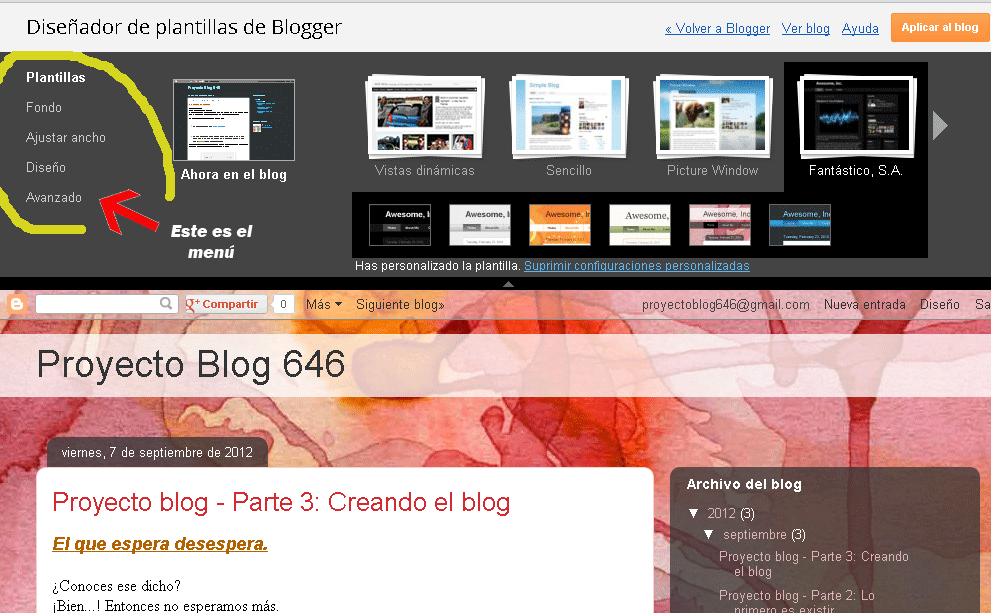
En el diseñador encontrarás dos grandes divisiones: la parte superior donde se ubica el menú y la parte inferior con la vista previa, que irá mostrándote cómo quedan los cambios a medida que los implementas.


menú


¡ Diseñemos !


PLANTILLAS
  • Aquí se ven las mismas opciones que vimos al principio de este artículo. Haz clic en varias para ver cómo va cambiando la vista previa y quédate con la que elegiste.

plantillas blog


FONDO
  • Aquí tenes dos opciones. La primera es elegir un color de fondo y la segunda una imagen. Entre las imágenes se pueden elegir algunas predeterminadas o subir una propia desde el ordenador, pero para esto la imagen propia debe tener el tamaño adecuado para cubrir toda la pantalla.


fondo


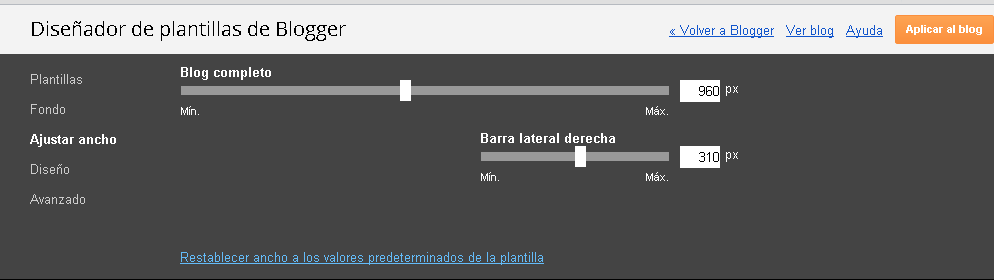
AJUSTAR ANCHO
  • Esto se utiliza para achicar o agrandar la barra lateral (sidebar). Pero recuerda que los píxeles (puntos) que aumentes de un sector, es conveniente que los quites del otro.

ajustar ancho


DISEÑO
  • Puedes elegir de qué lado deseas la barra lateral, cuántas quieres, y también la cantidad de secciones del pie de página.

diseño


AVANZADOS
  • Por último en esta sección tienes para realizar cambios que afectarán al cuerpo del blog. Te sugiero que vayas mirando todas las opciones que tienes allí y le hagas las modificaciones que quieras consultando siempre a tu maestra o profesora.

diseñador de plantillas


Cuando hayas terminado de modificar tu plantilla tienes dos opciones.

  1. Si no te agradó el modelo final puedes hacer clic sobre   Volver a Blogger  y regresar al modelo que tenías antes de ingresar al Diseñador de plantillas.
  2. Si decides quedarte con los cambios, entonces haz clic sobre el botón  Aplicar al blog  y quedarán guardados.

Trabajar con el Diseñador de plantillas de Blogger no es difícil, sólo debes tener un poco de paciencia y cuidado para no cometer errores graves. Por eso el consejo supremo de este artículo es trabajar junto al docente. Él sabrá cómo evitar que ocurran estos accidentes.


 Deja tu comentario...
¡Me hace falta !


Parte 6 - Gadgets


¿Qué es un gadget?

Sin duda ninguno de nosotros desconocemos a este simpático personaje, que sacaba de su sombrero y de su abrigo numerosos artículos que le servían para otros tantos usos. El Inspector Gadget, se llamaba. Y se llamaba así justamente por la gran cantidad de Gadgets que portaba consigo y sacaba como por arte de magia.


Un gadget es un pequeño dispositivo que tiene un propósito y una función específica. Contiene un código que puede ser instalado y ejecutado en cualquier blog o página web independiente.

El uso de gadgets o widgets se hace cada vez más popular en Internet y existen miles y miles de ellos. En un blog se pueden implementar todos los que quieras, pero ten en cuenta que cuantos más coloques más será el tiempo que tarde tu blog en abrirse, algo que es muy importante a la hora de atraer visitas.

Los gadgets son gratuitos y en Internet encontramos muchos, como ya lo dije. Sin embargo, Blogger tiene su propia sección de widgets.


¿Cómo agregar un gadget?


  • Primero vamos a la sección Diseño del menú de nuestro blog. Allí verás varias secciones en donde dice Añadir un gadget.
  • Haz clic sobre la primera sección que se halla arriba en la parte de la sidebar.
gadgets


  • Inmediatamente se nos abrirá este cuadro


  • Allí podrás ver muchos gadgets, pero hoy vamos a añadir dos que son muy importantes: los seguidores y las etiquetas.
  • Busca en la lista el que dice Etiquetas y haz clic allí. Configura el gadget como más te guste. Mi preferencia es no mostrar la cantidad de entradas por etiqueta (círculo rojo) pero tú tendrás tus propias preferencias. Una vez que lo hayas hecho guarda los cambios y coloca el gadget donde más te guste. Esto lo puedes hacer simplemente arrastrándolo con el mousse.
etiquetas

  • Ahora vuelve a abrir Añadir un gadget. Esta vez busca en la lista el que dice Seguidores.  Haces lo mismo que con el anterior.

Ahora tienes dos importantes artilugios en tu blog, que son indispensables. Veremos qué significa cada uno.


LAS ETIQUETAS

En una entrada anterior describimos qué eran y para qué servían las etiquetas. Colocar etiquetas en nuestras entradas es como hacer una lista clasificándolas por temas. Pero al agregar el gadget lo que hicimos es colocar estos temas a la vista en el blog, para que la gente que ingrese pueda buscar lo que quiera leer de acuerdo al tema que le interese.


LOS SEGUIDORES

Este gadget es uno de los más importantes. Lamentablemente, muchas personas no lo saben y no lo agregan. ¿Para qué sirve? Pues sencillamente para que las personas a las que les gusta tu blog puedan seguirte. 
¿Qué significa seguir? En el lenguaje informático, seguir significa recibir las novedades que se publican en tu sitio sin necesidad de ingresar a él.
Por ejemplo, a ti te pueden gustar muchos sitios pero piensas que es imposible ingresar cada día a todos ellos para ver si publicaron algo nuevo. Es más, tal vez ni siquiera te acuerdes las direcciones de todos. Pues cuando sigues a un blog, cada vez que su autor publica algo, esta noticia será agregada a tu lista de lectura. ¿Recuerdas que en el escritorio aparece esta sección?


Ahora que tenemos agregados estos dos gadgets vamos a hacer algo importante. Seguir a alguien. Veremos la manera de hacerlo.


PARA HACER EN LA CLASE
  • Vamos a redactar una nueva entrada. Así que abre VISIÓN  GENERAL - ENTRADA NUEVA (a partir de ahora de esta manera especificaremos la ruta que debemos seguir para ir a donde nos interesa.
  • Redactaremos un artículo que mencione los blogs de tus amigos, así que el título que le pongas debe ser acorde a esto.
  • Ahora vamos a crearle la etiqueta "Noticias"
  • Comienza insertando una imagen desde la pc. Busca alguna en Internet que tenga relación con el tema, la descargas con el sistema que te enseñé y la insertas en el blog.
  • Redacta una introducción de dos o tres renglones y luego escribiremos la lista de los blogs creados por nuestros compañeros.
  • Para crear la lista puedes utilizar un recurso del procesador de textos de Blogger es la lista con numeración o con viñetas


  • Edita el texto a tu gusto y publica la entrada.
  • Ahora vamos a hacernos seguidores de todos los chicos que pusimos en la lista. De a uno por vez, vamos a entrar en los blogs de estos compañeros y vamos a hacer clic en su gadget de seguidores, en el recuadro azul que dice Participar en este sitio. 
seguidores


  • En el recuadro que se abrirá debes hacer clic en donde dice Seguir este blog. Para que aparezca tu foto de perfil en el blog de esa persona debe estar señalado Seguir en forma pública. Si colocas Seguir en forma privada, no aparecerás en su gadget. Luego aparece otra ventana que dice Hecho. Ese es el último clic que debes hacer y verás como tu foto aparee ya en la lista de los seguidores de este amigo.

TAREA

Prepara para la próxima clase el artículo que quieras publicar, esto servirá para ahorrar tiempo a medida que vamos avanzando en el conocimiento y manejo de las herramientas de blogger.


Deja tu comentario !!!


Parte 5 - Insertando imágenes


besitos

En la entrada anterior redactamos y guardamos en borrador nuestra primer entrada: una bienvenida para la gente que se tomará tiempo de leer nuestro blog.

Bien. Una bienvenida hecha solamente con palabras, en un blog, es poco atractiva, ¿no te parece? ¡Claro! ¡Yo también creo eso! Razón por la cual hoy vamos a ver qué podemos agregarle a nuestra entrada para hacerla un poco más linda.

Como ya vimos todo lo relacionado con la edición del texto, para lo demás vamos a ir paso a paso. Hoy vamos a insertar una linda imagen para adornar nuestro post.

Como la entrada se trata de una bienvenida, me parece que, más allá del tema elegido, hay que ponerle un lindo cartel que diga bienvenidos.
Claro, eso sería lo ideal, pero lo dejo a tu criterio. Elige la imagen que gustes.

Para insertar una imagen se puede hacer de varias maneras, pero nosotros vamos a ver las dos maneras más importantes, las que podemos hacer desde nuestra computadora.

El primer paso es elegir la imagen. Lo vamos a hacer desde Internet, de este modo:

  • Abre una pestaña nueva y ve al buscador de Google.
  • Arriba verás una barra negra con varias etiquetas. Debes hacer clic en la que dice  Imágenes


  • Luego de abrirse la ventana, colocas la palabra BIENVENIDOS en la casilla del buscador y esperas que aparezcan las imágenes
  • Cuando encuentras la que te agrada le das clic. 
  • Una vez que aparece la imagen debes guardarla en el ordenador. Para eso te paras con el mousse arriba de la imagen y presionas el botón derecho .
  • Aparecerá un cuadro blanco con algunas opciones. Debes hacer clic en la que dice Guardar imagen como... 
guardar imagen como
  • En el cuadro siguiente, buscas la ubicación donde quieres guardarla y le pones un nombre. Lista. Ya tienes la imagen en tu ordenador, pero todavía no cierres la ventana, la necesitaremos abierta por ahora. 

FORMAS DE INSERTAR LA IMAGEN.


PRIMERA FORMA: Desde tu ordenador.
Para insertar una imagen desde tu computadora lo que debes hacer es muy sencillo. 

  • Simplemente haz clic con el cursor en el lugar que quieres que se ubique la imagen. Cuando lo hayas hecho ve a la barra de edición del procesador de texto de Blogger y haz clic sobre el icono de insertar imagen 

Aparecerá un cuadro con las opciones correspondientes. En este caso das clic en Subir. En algunos sistemas puede aparecer como Equipo. En todo caso, debe hacer referencia a subir una imagen desde tu computadora. Si no estás seguro, consulta con tu docente o el adulto que te ayude.

  • Mira la imagen y haz clic primero en Subir y luego en Elegir archivos


  • Ahora se abrirá un cuadro donde deberás buscar la imagen que deseas insertar y darle aceptar.
  • Espera que la imagen suba al blog y , teniéndola seleccionada, haces clic en Añadir imágenes seleccionadas


SEGUNDA FORMA: Desde una URL

Insertar una imagen desde una URL también es sencillo (recuerda que anteriormente mencionamos que URL es la dirección web de algo, en este caso, una imagen; es decir que es el sitio donde se encuentra alojada). Para esto usaremos la imagen que tenemos abierta en la otra ventana del navegador.

  • Nos colocaremos con el mouse arriba de la imagen y haremos clic con el botón derecho. Aparecerá un cuadro de opciones y elegiremos la opción Copiar URL de la imagen.


  • Ahora debes volver a tu entrada, posicionarte en el lugar que quieres pegar la imagen y clicar el icono para insertarla.
  • Del menú de la izquierda elige en esta ocasión Desde una URL y en el recuadro que aparece pegas la dirección que copiaste. Lo demás es sencillo, esperas que se cargue la imagen y aceptas, como en el caso anterior.


Y ya tienes tu imagen!

Como puedes ver en el cuadro, hay más formas de insertar una fotografía o dibujo pero hoy veremos estas dos que son las más comunes. Cuando avancemos en el curso, iremos viendo las otras formas, en conjunto con otras cosas que trabajaremos.


¿ AHORA SI PUEDO PUBLICAR MI ENTRADA  ?

Ahora ya tienes tu mensaje de bienvenida casi completo para poder lanzarlo a navegar por la web. 
  • Antes de hacerlo, controla si ya editaste el texto con todos los puntos que vimos en la clase anterior por si deseas corregir algo.
Solamente queda un punto que es sumamente necesario para tooooooodas las publicaciones que redactes: 

LAS ETIQUETAS

Del lado derecho del procesador de texto de tu entrada verás un cuadro que tiene de título: Configuración de las entradas.
En este menú podemos hacer varias cosas, pero lo que nos interesa en este momento es colocarle una etiqueta a nuestro post. Como se trata de una bienvenida, es decir, un mensaje para el lector, una sugerencia podría ser colocarle como etiqueta Mensajes al lector.
Si te parece puedes ponerle otro que te agrade, siempre que  tenga relación, ya que una etiqueta es lo mismo que decir un título o tema para tu entrada. Y luego pones Finalizado.


  • Una vez que tienes todo controlado, vamos a ver cómo nos quedará utilizando el botón de Vista previa
  • Si la entrada se visualiza correctamente entonces ya podemos dar clic, por fin! en el botón más esperado: Publicar

Tu primer publicación en el blog está terminada.
Ahora ya puedes empezar a compartirlo con tus amigos y conocidos, animándoles a que lo visiten y diciéndoles que pronto vas a publicar más contenido.


Una tarea
partir de ahora, cada vez que vayamos al siguiente paso te pediré que publiques un post. Uno de los requisitos importantes para que tu blog comience a crecer, dijimos que era mantenerlo actualizado, es por eso que con cada clase deberemos publicar un contenido. Así que puedes prepararlo con anticipación si te parece mejor, de esa manera no perderás tiempo ya que de ahora en más  trataremos otras cositas del blog que tienen relación indirecta con las publicaciones.

Nos leemos en el próximo paso.


 firma
Deja tu comentario... Es importante


Parte 4 - La primer entrada


Antes de nuestra primer entrada

En una publicación anterior vimos que al entrar a nuestra cuenta nos aparece un escritorio que tiene un menú.
Lo primero que tenemos que hacer para tener una idea de lo que hay en nuestro blog es ingresar desde ese menú a la sección llamada Visión General.
Allí encontrarás nuevamente ese menú pero más visible, como muestra la imagen. En este sector el escritorio se hace un poco más detallado y desde aquí vas a poder conocer el estado general de tu sitio web. Sólo recorre un poco con tu vista el contenido y seguimos adelante.


vision general


 Creando el primer post

Un post es una publicación. Esta publicación puede contener imágenes, música, vídeos y, por supuesto, palabras. ¡Todo lo que quieras!


En el contexto específico de los blogs, post es sinónimo de ‘entrada’. Los posts son los artículos que vamos publicando en el cuerpo del blog, y que se ordenan de manera cronológica. Por lo general, cada post tienen un título, y un cuerpo del artículo donde se puede introducir texto, fotografía, código html, e incluso audio. (Wikipedia)


Antes de redactar nuestro primer post vamos a ver algunas características de estas publicaciones.

  • Son cronológicas: se ubican "por orden de llegada" . Esto quiere decir que el último post que publicaste será el que se verá arriba en tu blog cuando alguien ingrese a él.

  • Tienen una dirección web: cada post tiene una única dirección web, lo cual hace que tenga una ubicación dentro del mundo de Internet, que le facilita ser ubicado y ser leído de manera individual.

  • Tienen un editor de texto: cuando creas un post, lo haces a través de un editor de texto que veremos más adelante completamente configurable.


Ahora sí... ¡arrancamos !


Primero nos vamos a ubicar en la Visión General del blog.
Desde allí vamos a la parte del menú Entradas y  damos clic sobre el botón.
Verás que se abre una nueva ventana. Como no tienes nada publicado aún, en la parte principal no verás nada aún, sólo dirá que no hay nada publicado todavía. 

Pero en el sector del menú el botón se ha desplegado y ha dejado ver algunas opciones. Estas opciones son las que mostrarán el estado de tus entradas: si están publicadas o en borrador y al hacer clic sobre cada opción verás sólo las que has escogido.

Para ser más gráfica mira esta imagen donde yo ya tengo algunas entradas publicadas (Para ver en grande la imagen debes hacer clic sobre ella).


vista general de las entradas


En la imagen se ven claramente lo que significa cada parte de esta sección. No necesita explicación, ya que es muy fácil para interpretar. Una vez que hayas visto la imagen por unos segundos ya puedes hacer clic por fin en el botón tan ansiado...   Entrada nueva  .

Al hacer clic en este botón aparece esta ventana, es el procesador de texto con los botones de edición. Es muy similar al procesador de texto de word.


editar entrada


  • En primer lugar aparece la sección donde va el título de la entrada. Es necesario que cada entrada tenga un título para poder ubicarla con facilidad. En este caso vamos a redactar una bienvenida a los lectores, de modo que el título que le pondrás hará referencia a eso.

  • Ahora escribe una bienvenida. Preséntate, escribe cosas de tu vida o de tu escuela, de dónde eres, qué te gusta hacer. Saluda a tus futuros lectores y diles algo agradable. No es necesario que redactes un texto demasiado largo, pero tampoco te quedes corto, y trata de que sea interesante. La buena redacción es una de las fórmulas para que todos quieran leerte.


Una vez que escribimos nuestra entrada, ya está lista para editarla. Editar quiere decir dar forma a lo que has escrito, adornarlo, darle prolijidad. 

Para esto hay una barra de edición que mostraré en esta entrada (solamente una vez, así que deberás regresar a verla a medida que trabajemos)


Lo primero que encontramos son dos botones: Redactar y HTML. 
HTML se refiere a un lenguaje en forma de código que se utiliza para algunas cosas, pero eso lo veremos más adelante.
Redactar es la manera normal de escribir, viendo las palabras tal como son. Nosotros  para esta entrada que estamos escribiendo haremos clic en este botón.

Luego tenemos las flechas de deshacer (la primera) y rehacer (la segunda). Con estas flechas lo que se hace es deshacer la última acción realizada.


  • Intenta deshacer y rehacer alguna acción que hayas hecho en tu entrada.


A continuación hay un sector con otros tres botones. 

El primero es una que significa fuente. La fuente hace referencia al tipo de letra utilizada.
  • Escribe al final de tu entrada un saludo a modo de firma, como por ejemplo: "Hasta pronto", "Nos vemos en la próxima entrada", "Espero que vuelvas", etc.

  • Ahora selecciona este mensaje con el cursor y haz clic en el botón de fuente, para que se desplieguen las opciones. Elige una para tu frase.

En el segundo botón hay dos letras Tuna más grande y otra más pequeña, que representan tamaño.
  • Selecciona el mensaje que trabajamos con la fuente y haz lo mismo, pero ahora con el botón de tamaño. Dale tamaño grande.

El último botón de este grupo no lo usaremos ahora, pero dice Normal, y se trata de un botón que da formato a los subtítulos que puedan encontrarse en las entradas. Como en este caso no le hemos dado ningún subtítulo o encabezado, por el momento no lo tocaremos.


El sector siguiente tiene cuatro botones que destacan texto

El primer botón es una B: es la inicial de Black (o negro en español). Significa que el texto seleccionado y editado con negrita  resaltará más que el anterior, ya sea que esté escrito en negro o en cualquier otro color.

El siguiente es una que indica que ese texto irá en cursiva, es decir, un poco inclinado a la derecha.

El otro botón es una U que está subrayada. Justamente eso es lo que indica.

Por último, un botón con las tres primeras letras del abecedario tachadas. En general, ese botón no lo usamos demasiado, así que por el momento no nos interesa para uso personal, pero justamente cumple la función de tachar un texto, como este ejemplo.

  • Realiza una prueba en tu entrada. Selecciona dos o tres palabras que sean muy importantes y aplícales negrita, cursiva y subrayado. Puedes aplicar más de un estilo a cada palabra si lo deseas. No usaremos el tachado.


El último sector que veremos en esta parte es el que tiene dos botones
El primero es una A con una línea negra debajo. Este botón es el que usamos para dar un color al texto.
El segundo botón es la imagen de un marcador también con una línea debajo. Este botón lo usamos para pintar el fondo de un texto

  • Elige alguna palabra para resaltar en tu entrada usando estos dos botones.

Ahora tu texto ya está editado, pero no vamos a publicarlo todavía. Le vamos a agregar una imagen. Sin embargo, la incersión de elementos en las entradas es un tema que hay que explicar mejor, así que lo dejaremos para la próxima clase. ¿Entonces que pasa con mi entrada? ¿La publico o no? ¿Si no la publico, qué puedo hacer?

Bueno, vas a tener que tener un poco más de paciencia para que tu primer post salga a navegar por Internet. Además, ahora utilizaremos otra de las funciones del procesador de texto.

  • Haz clic en el botón Vista previa y observa cómo ha quedado tu entrada. Eso es lo que el lector verá cuando esté publicada.

  • Ahora vamos a dejar la entrada en borrador. Para eso damos clic al botón Guardar.

Ya está. La entrada no está en la web todavía, pero está guardada. En la próxima clase terminaremos de editarla, le agregaremos una imagen que saquemos de Internet y la publicaremos...

¡Así que a no desesperar! Nos vemos en la próxima...


Fuentes consultadas: Wikipedia - Monografías.com 

Parte 3 - Creando el blog


El que espera desespera.

¿Conoces ese dicho?
¡Bien...! Entonces no esperamos más.
A partir de ahora todo lo que hagamos será más bien práctico, si bien no dejaremos del todo el tema de los conceptos, ya que hay algunos muy importantes que necesitas conocer.

Por el momento vamos a empezar a crear a nuestro blog.


  • De inmediato aparecerá el cuadro que te invita a iniciar sesión  (si está cerrada) donde deberás completar los cuadros con la dirección creada en el paso anterior tunombre@gmail.com y tu contraseña. 
Una vez completados estos datos le darás clic al recuadro que dice Iniciar sesión. Si estás en una computadora que no es tuya destilda la opción: No cerrar sesión.


iniciar sesion en blog


  • Ahora emergerá la ventana que te pedirá que confirmes tu perfil. Haremos clic en el recuadro     Crear perfil de Blogger limitado

crear perfil de blogger


Después de eso, otra ventana te pedirá que elijas el nombre con el cual quieres que te vean, y entonces, una vez que lo colocas en la casilla que corresponde, damos clic a Continuar en Blogger.


¡...Y ya tenemos una nueva pantalla que será 
el ESCRITORIO de nuestro blog !


Echemos un vistazo ahora a  las distintas partes de esta pantalla
  • En primer lugar tenemos la barra de navegación o búsqueda de Google (navbar) que nos ayudará a encontrar lo que necesitemos más rápido, ya que las etiqueta por tema.
  • Luego encontramos por supuesto el logotipo de Blogger que identifica la plataforma.
  • A la derecha tenemos los botones para ingresar y compartir contenidos en la Red Social de Google llamada Google Plus (Google +). Es sólo para usuarios de Gmail. En esta ocasión no nos ocuparemos de configurarla.
  • Cuadro de acción: Hay dos, uno para crear un nuevo blog y otro para añadir un blog amigo a tu lista de lectura.
  • Lista de lectura: es una lista donde aparecen todas las publicaciones de aquellas bitácoras de las que te haces seguidor.


Hemos visto estas secciones a manera de paneo solamente para conocerlas. Más adelante le dedicaremos tiempo a cada una a medida que vaya siendo necesario. 


¡ Ahora empezaremos a crear el blog !


Para comenzar damos clic al botón de acción que dice Nuevo Blog

En la pantalla que aparece colocaremos el nombre elegido para el blog y la dirección que nos gustaría que lleve (ten en cuenta que siempre es mejor que sean iguales, para no correr el riesgo de olvidarse.

Luego seleccionas una de las plantillas que se ofrecen. Así se verá tu blog por el momento, ya que después lo cambiaremos.


elegir el nombre del blog


Una vez que tienes el nombre y la dirección disponibles, haces clic en Crear blog.
Ahora se abrirá otra vez el escritorio, pero verás que algunas cosas han cambiado.


¡ Listo...!


Por hoy ya hemos concluido y hemos hecho algo realmente importante: trajimos al mundo de Internet a un nuevo integrante: un blog.
En los pasos siguientes veremos cómo empezar a publicar contenido, cómo editarlo para que nos quede prolijo y lindo, y cómo agregar algunas cositas que nos serán muy útiles.


Te espero en el próximo paso.